ブラウザのお絵描きで使えるペンタブレット5選|買う前に確かめる4つのこと
ブラウザのお絵描きサイトで使えるペンタブレット(ペンタブ)を5台紹介します。
ここで紹介するのは、画面のない板の上をペンでなぞって描く「板タブ」です。板の上でペンを動かすと、パソコンの画面の中で線が引けます。マウスより手書きに近い感覚で描けて、筆圧に対応したサイトでは、ペンを押す強さで線の太さや濃さが変わります。
5台とも、Windows・Mac・Chromebook に対応しているとメーカーが書いている機種です。買う前に確かめることを、先にまとめました。
買う前に確かめる4つのこと
1. iPad では使えない
5台とも、メーカーが挙げている対応OSに iPad(iPadOS)は入っていません。ワコムは、Intuos は iPad では使えないとはっきり書いています。iPad で描くなら、ペンタブではなく iPad に対応したペンを選んでください。
2. パソコンの差し込み口に合うか
パソコンとは USB ケーブルでつなぎます。パソコン側の差し込み口には、長方形の大きめの USB-A と、小さな楕円形の USB-C があります。
| 商品 | 本体の端子 | 付属品(メーカーの記載) |
|---|---|---|
| Wacom Intuos Small ベーシック | (記載なし) | パソコン側が USB-A のケーブル |
| Wacom Intuos Small ワイヤレス | (記載なし) | パソコン側が USB-A のケーブル。Bluetooth でもつなげる |
| XPPen Deco mini7 V2 | USB-C | パソコン側が USB-A のケーブルと、USB-A を USB-C に変える変換アダプター |
| XPPen Deco Fun S | USB-C | ケーブル(パソコン側の形は記載なし) |
| HUION Inspiroy 2 S | USB-C | ケーブル(日本語のページには、パソコン側が USB-A か USB-C かの記載なし。海外の公式ストアでは、パソコン側が USB-A のケーブルと、USB-A を USB-C に変える変換アダプター) |
差し込み口が USB-C しかないパソコンで Intuos をケーブルでつなぐときは、USB-A を USB-C に変える変換アダプターを別に用意してください(ワコムも、Chromebook の機種によっては必要と書いています)。
3. Chromebook で使うなら
Chromebook では、5台ともドライバ(専用のソフト)を入れずに、ケーブルを挿すだけで使えます。ほかに、メーカーは次のことを書いています。
- ChromeOS が古いと使えません。ワコムはバージョン87以降、XPPen と HUION は88以降としています。
- 板の横にあるボタンは、Chromebook では設定できないか、使えません(ワコム・HUION の記載)。
- キーボードを取り外せる型や、タブレット型の Chromebook では、うまく動かないことがあります(XPPen の記載)。
学校で配られた端末は、決まりや設定で外付けの機器をつなげないことがあります。学校の端末で使うなら、買う前に先生に確かめてください。
4. ブラウザで筆圧が効くか
ペンタブのメーカーは、アプリでの筆圧には触れていますが、ブラウザのお絵描きサイトで筆圧が効くかは書いていません。効くかどうかは、パソコンとブラウザの組み合わせによります。
届いたら、記事の最後にある方法で、筆圧が効いているかを確かめてください。
なお、Windows と Mac では、メーカーのドライバを入れてから使う機種があります。ワコムは、Intuos を Windows と Mac で使うにはドライバが必要と書いています。
Wacom Intuos Small ベーシック
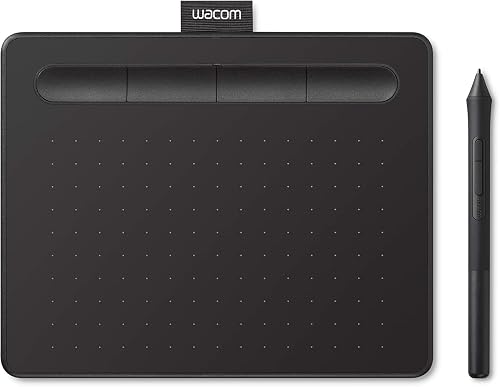
ペンタブの大手、ワコムの小さいサイズのペンタブです。Amazon では、Amazon 限定の型番(TCTL-4100/K2)が売られています。
描ける範囲は 152×95mm、筆圧は 4096 段階です。ペンに電池は要りません。板には4つのボタンがあり、Windows と Mac では、よく使う操作を割り当てられます。
Chromebook で使える機器としてGoogleの認定(Works With Chromebook)を受けています。パソコンとは付属の USB-A のケーブルでつなぎます。
リンク:
Wacom Intuos Small ベーシックを Amazon で見るWacom Intuos Small ワイヤレス
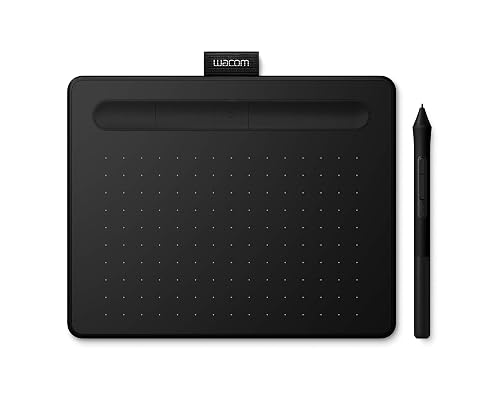
上の Intuos Small に、Bluetooth でつなぐ機能が付いた型です。Amazon では、Amazon 限定の型番(TCTL4100WL/K0)が売られています。
描ける範囲・筆圧・ボタンの数は、ベーシックと同じです。ケーブルを挿さずに使えて、付属の USB-A のケーブルでつなぐこともできます。
リンク:
Wacom Intuos Small ワイヤレスを Amazon で見るXPPen Deco mini7 V2
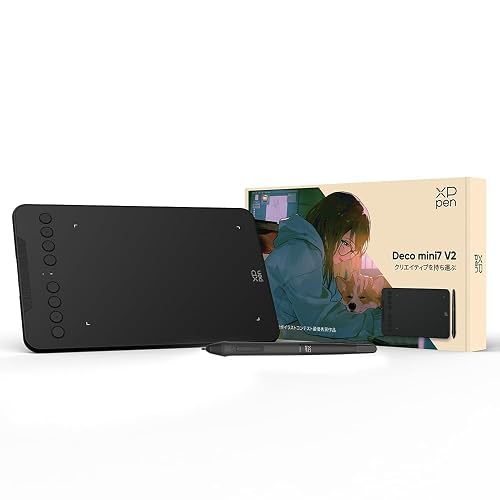
XPPen の小型のペンタブです。描ける範囲は 177.8×111.1mm で、今回の5台でいちばん広いです。
筆圧は 8192 段階で、ペンの傾きも読み取ります。ペンに電池は要りません。板には8つのボタンがあります。
付属のケーブルはパソコン側が USB-A で、USB-A を USB-C に変える変換アダプターも付いています。パソコンの差し込み口が USB-A でも USB-C でも、付属品だけでつなげます。
リンク:
XPPen Deco mini7 V2 を Amazon で見るXPPen Deco Fun S
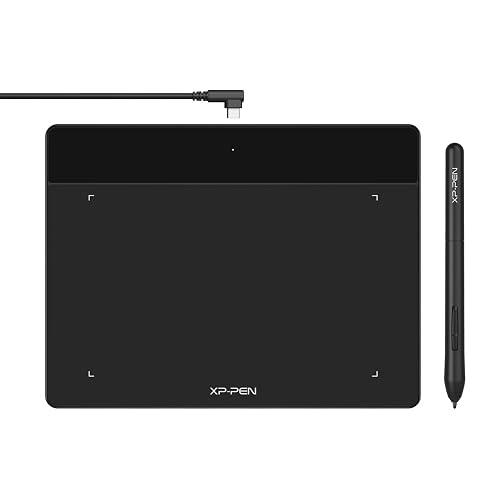
XPPen の Deco Fun シリーズの S サイズです。描ける範囲は 6.3×4 インチ(約 160×102mm)です。
筆圧は 8192 段階で、ペンの傾きも読み取ります。ペンに電池は要りません。
メーカーは、ケーブルを挿せばドライバなしで描き始められて、筆圧などを細かく設定したいときにドライバを入れる、と書いています。
リンク:
XPPen Deco Fun S を Amazon で見るHUION Inspiroy 2 S
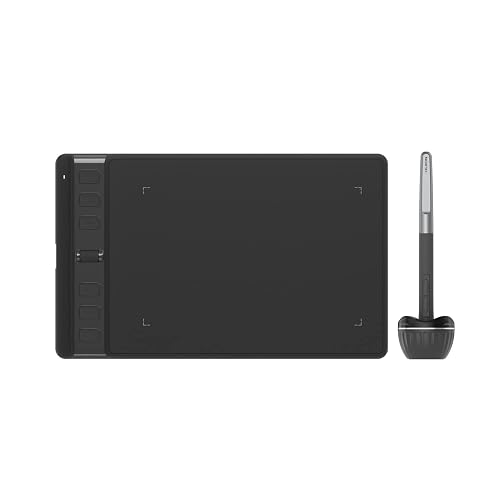
HUION の小さいサイズのペンタブです。描ける範囲は 160×100mm です。
筆圧は 8192 段階です。ペンに電池は要りません。板には、操作を割り当てられる6つのボタンがあります(Chromebook ではボタンの設定はできません)。
本体の端子は USB-C で、Bluetooth には対応していません。
リンク:
HUION Inspiroy 2 S を Amazon で見る届いたら、筆圧が効くか試す
ペンタブが届いたら、本格お絵描きWebで試してください。画面の上の「カスタム」から「筆圧ペン」を選び、線を2本、どちらも同じ速さでゆっくり引きます。1本はペンを軽く当てて、もう1本は強く押して引きます。強く押した線のほうが太くなれば、ブラウザでも筆圧が効いています。「筆圧鉛筆」では、太さと一緒に線の濃さも変わります。
ゆっくり引き比べても太さが同じときは、いまのパソコンとブラウザの組み合わせでは筆圧が効いていません。Windows と Mac では、メーカーのドライバを入れてから、もう一度試してください。Chromebook では、ChromeOS を最新にしてから試してください。
筆圧に対応したほかのお絵描きサイトや、友達と一緒に描ける絵チャットは、「お絵描きサイトまとめ」で紹介しています。