Web上で絵が描けるペイントツールまとめ
ブラウザ上で絵が描けるペイントツールをまとめました。
どれもインストール不要で、ページを開けばそのまま描き始められます。無料で使える範囲に制限があるものは各項目に明記しています。
一覧比較
| ツール | レイヤー | 保存 | 登録 | スマホ |
|---|---|---|---|---|
| 本格お絵描きWeb | あり | PNG | 不要 | 可 |
| Sumo Paint | あり | 画像として保存 | 不要 | 可 |
| DrawIsland | あり | 画像として保存 | 不要(任意) | 可 |
| Piskel | あり | ドット絵・アニメ書き出し | 不要 | 不可 |
| Chrome Canvas | なし | PNG | 不要 | 可 |
| JS Paint | なし | 名前を付けて保存 | 不要 | 可 |
| PaintZ | なし | PNG | 不要 | 可 |
| Harmony | なし | 画像として保存 | 不要 | 可 |
| AutoDraw | なし | ダウンロード | 不要 | 可 |
| pixiv Sketch | なし | 投稿して保存 | 投稿時に必要 | 不可 |
| Silk | なし | 右クリックで保存 | 不要 | 不可 |
| Myoats | なし | 保存(無料8点まで) | 不要 | 可 |
| Draw.to | なし | 共有 | 不要 | 可 |
| 切り絵メーカー | なし | SVG | 不要 | 可 |
「スマホ不可」は、スマートフォン相当の画面幅で開いたときに描画領域が表示されなかったもの、またはツール側が非対応を明示しているものです。
本格お絵描きWeb
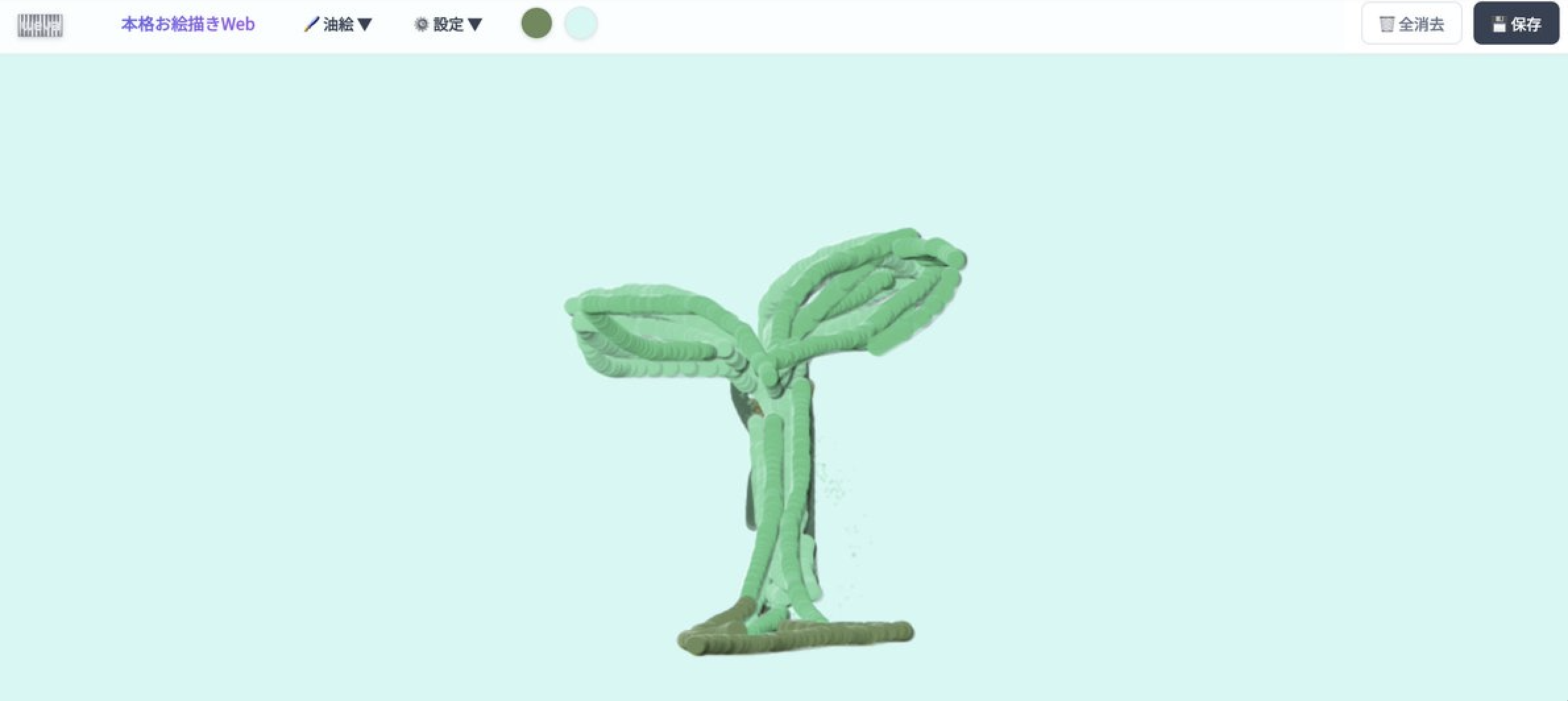
多彩なブラシが特徴のペイントツールです。
鉛筆、木炭、クレヨン、油彩といった基本的な画材に加え、 蜘蛛の巣、金属、毛皮、ナイフなど、ユニークなエフェクトブラシも豊富に揃っています。
レイヤーに対応しており、描いた絵はPNG形式でダウンロードできます。
Webブラウザ上で、本格的かつ実験的な描画表現が可能です。
リンク:
Sumo Paint
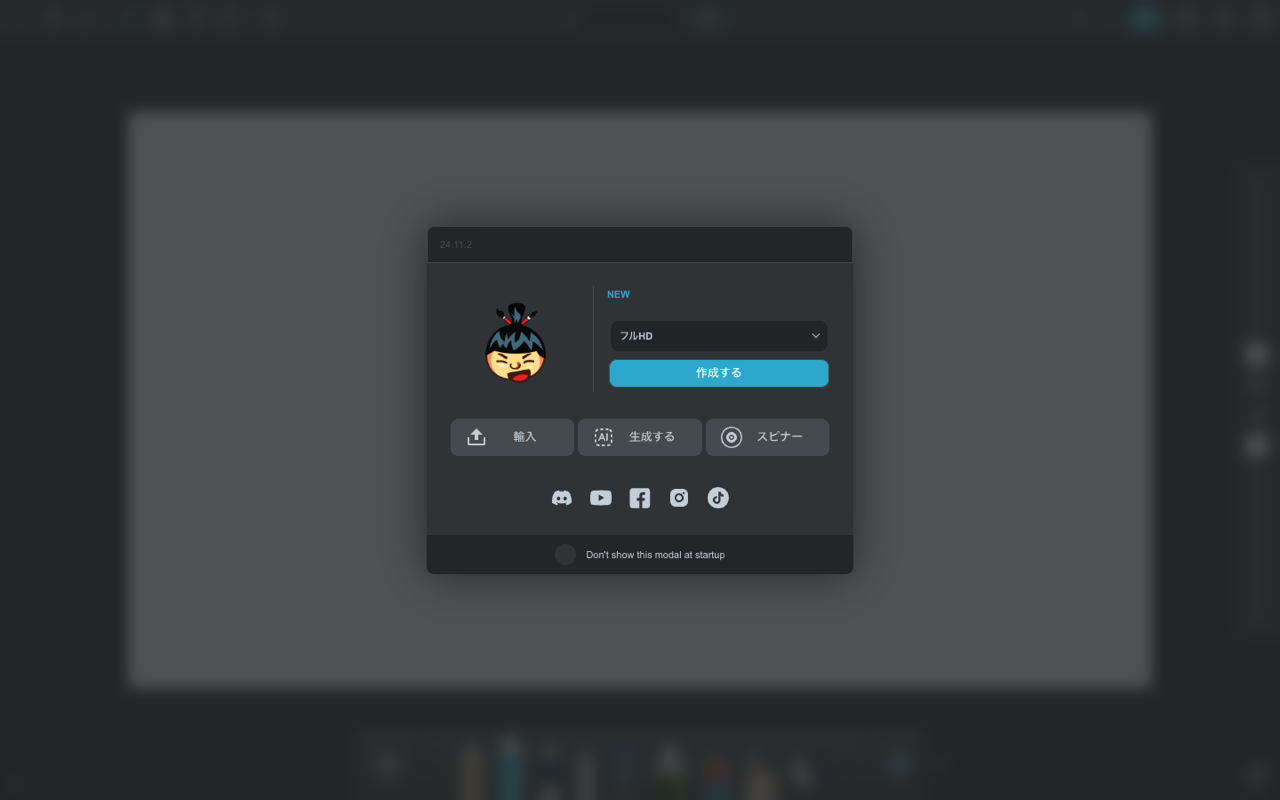
日本語表示に対応した高機能ペイントツールです。
メニューに「層」(レイヤー)があり、複数の絵を重ねながら描けます。ツール・画像・選択・編集といった構成は、デスクトップのペイントソフトに近い作りです。
開始時にキャンバスサイズを選べるのが便利で、フルHDや4K UHDのほか、A4・A3(300dpi / 260dpi)といった印刷向けのプリセットも用意されています。
登録なしでそのまま描き始められ、スマートフォンの画面幅でも描画領域が表示されます。
リンク:
DrawIsland
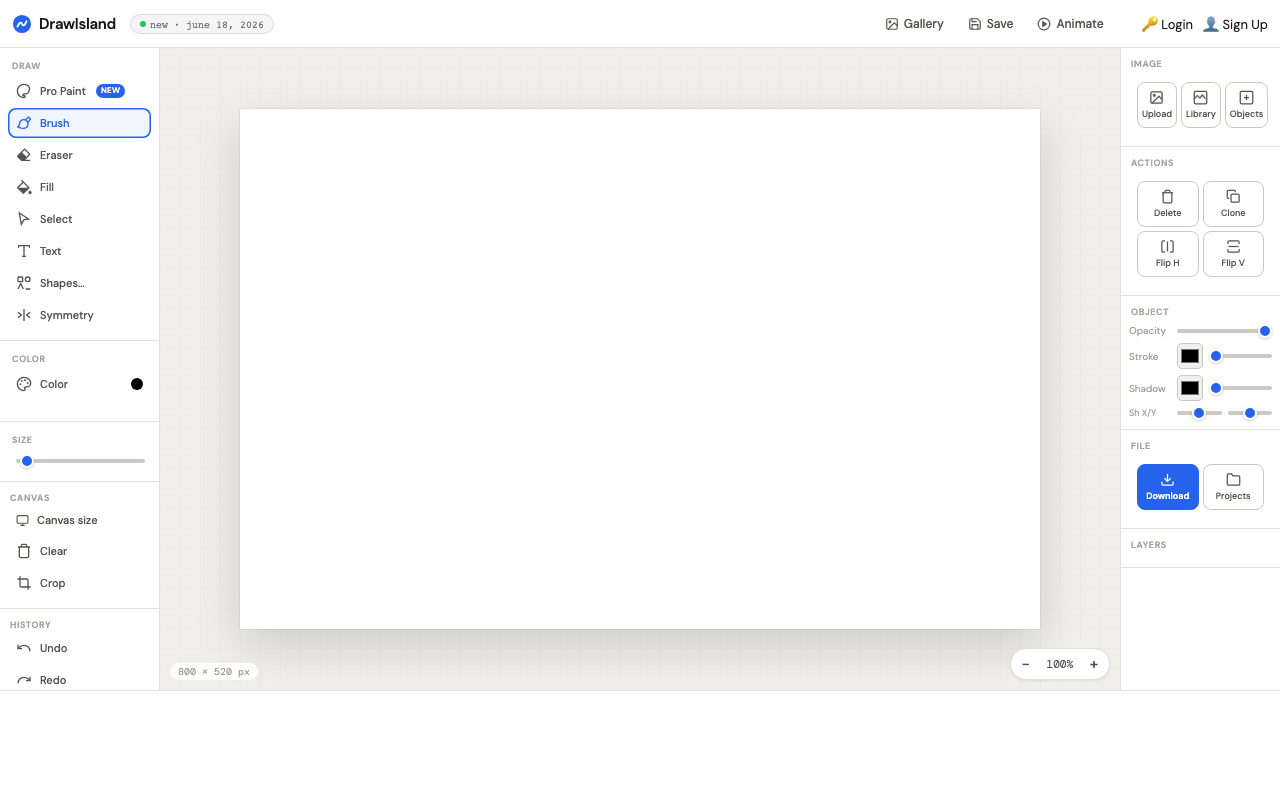
レイヤーと対称描画を備えたペイントツールです。
ブラシ・消しゴム・塗りつぶし・選択・テキスト・図形がひと通り揃っており、左右対称に描ける Symmetry 機能があるので、模様や左右対称のキャラクターを描くのに向いています。
キャンバスサイズの変更やアニメーション作成にも対応しています。
ログイン欄がありますが、登録しなくてもそのまま描き始められます。スマートフォンの画面幅にも追従します。
リンク:
Piskel
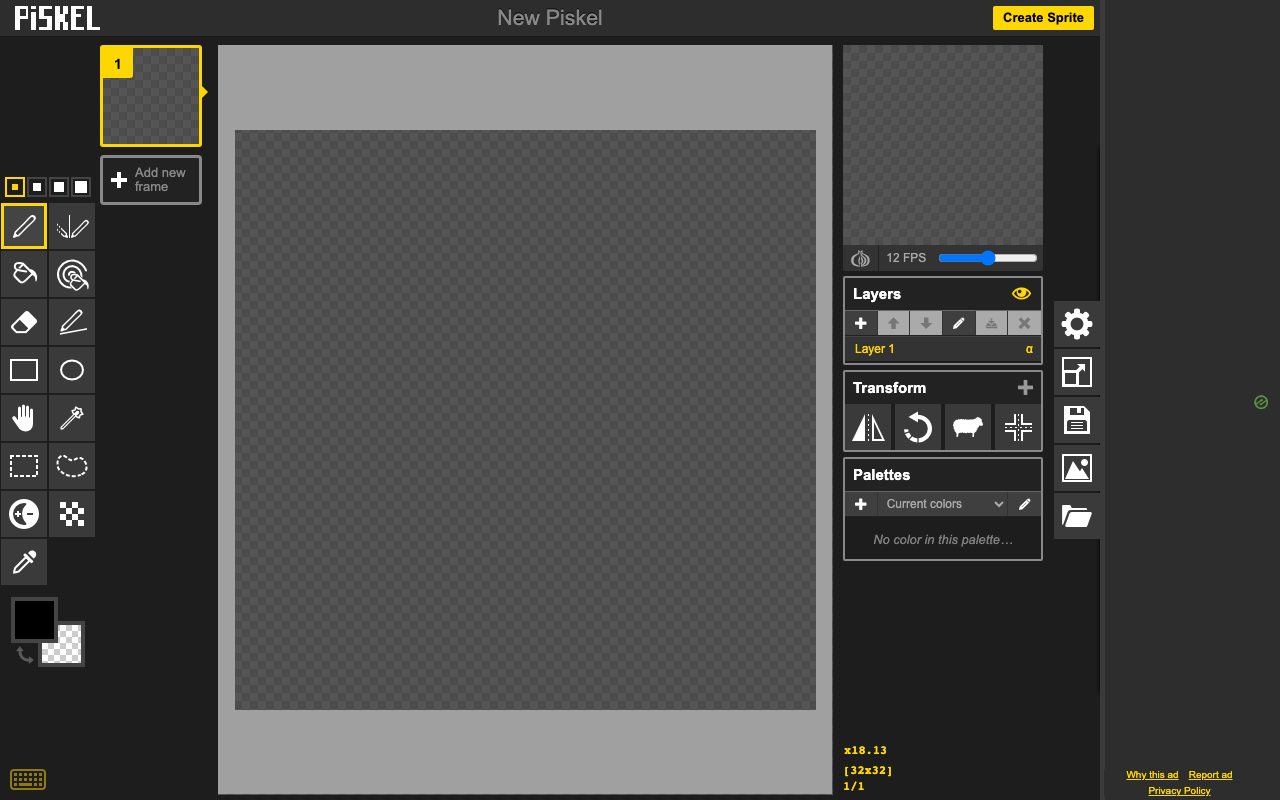
ドット絵とドット絵アニメを作るためのツールです。
レイヤーとフレームの両方を持っており、フレームを追加していくとコマ送りのアニメーションになります。プレビューはFPSを変えながら確認できるので、ゲーム用のスプライト制作に向いています。
初期キャンバスは32×32ドットで、拡大表示しながら1ドットずつ塗っていく作りです。
なお、スマートフォンの画面幅で開くと非対応の案内が表示されるため、PCでの利用が前提です。
リンク:
Chrome Canvas
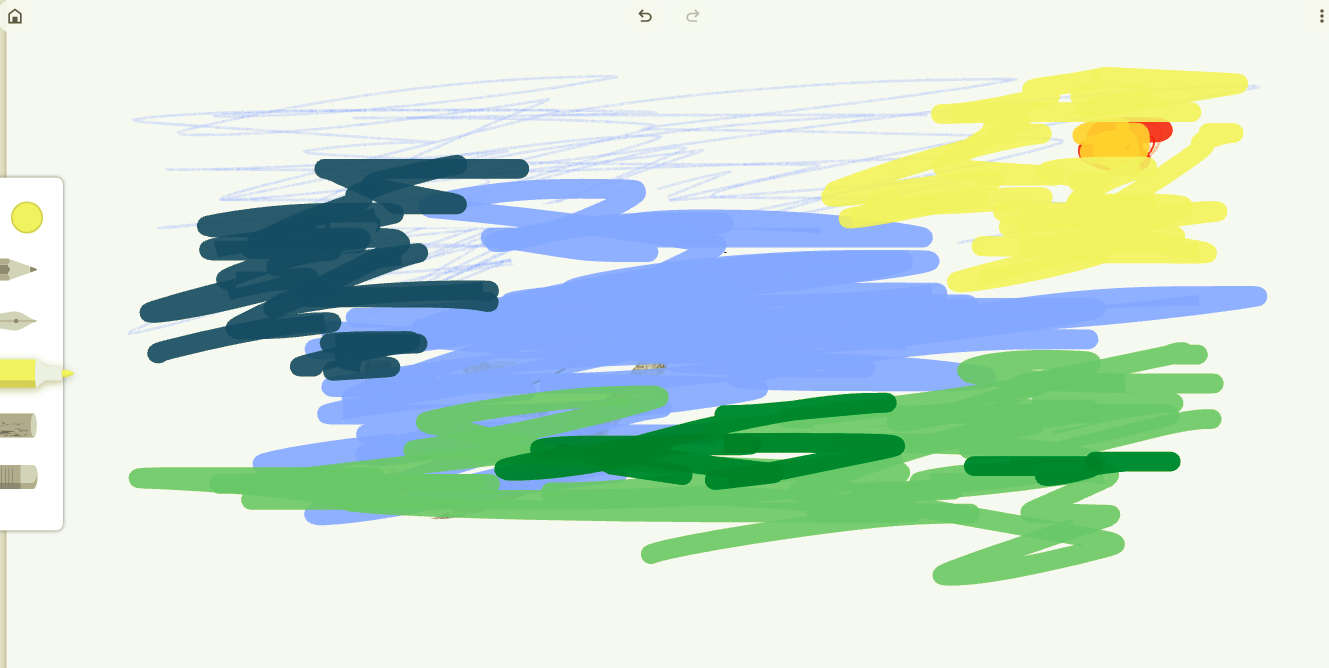
Googleが提供しているお絵かきアプリです。
ペンの種類と太さ、透過度を選べます。
右上のメニューボタンから「図形描画を書き出し」をクリックすると、 簡単にpng画像としてダウンロードできて使い勝手が良いです。
PWA(Progressive Web App)として作られており、モバイルでの利用も可能です。
リンク:
JS Paint
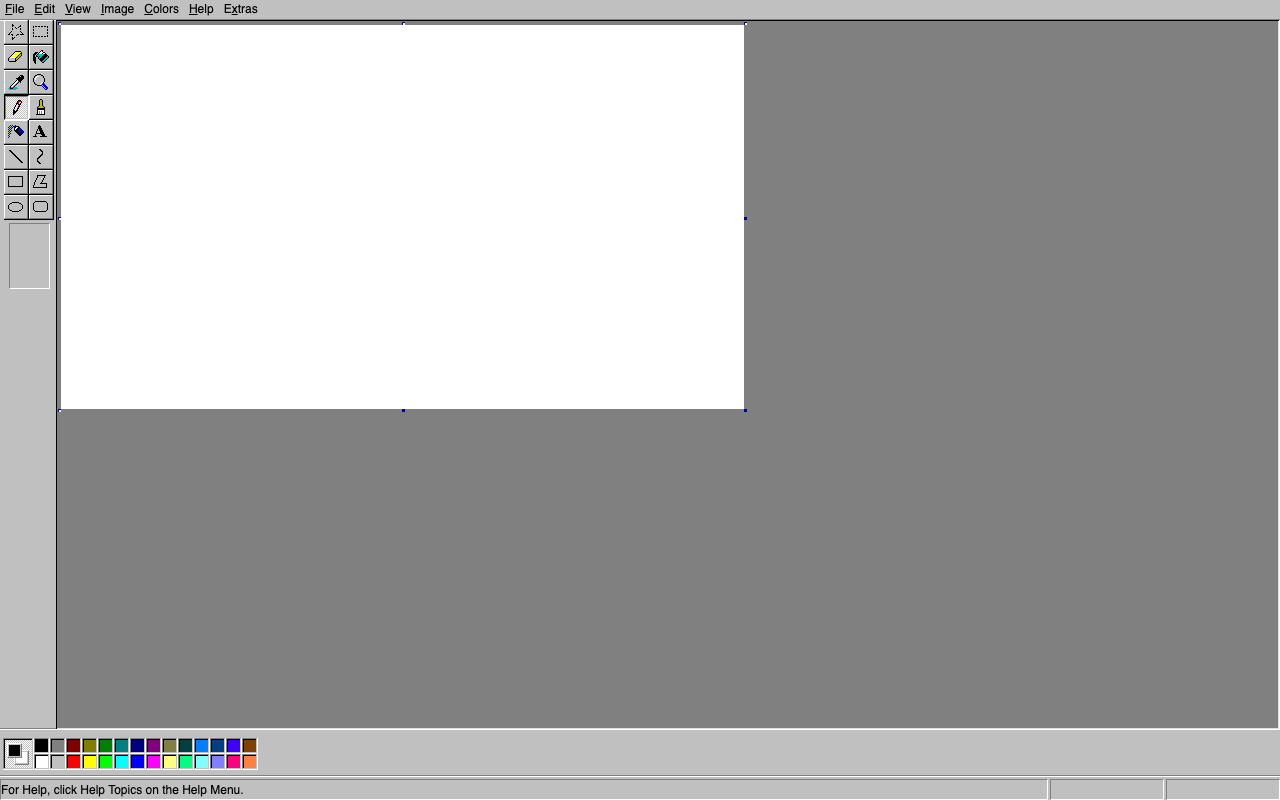
WindowsのMSペイントをブラウザ上で再現したツールです。
ファイル・編集・表示・イメージ・色・ヘルプというメニュー構成まで当時のまま再現されています。ファイルメニューには「Save(Ctrl+S)」「Save As」が並び、ショートカットも当時のままです。
機能はシンプルですが、その分だれでも迷わず使えます。昔のペイントの操作感が好きな人や、ちょっとした画像の切り貼りをしたいときに向いています。
リンク:
PaintZ
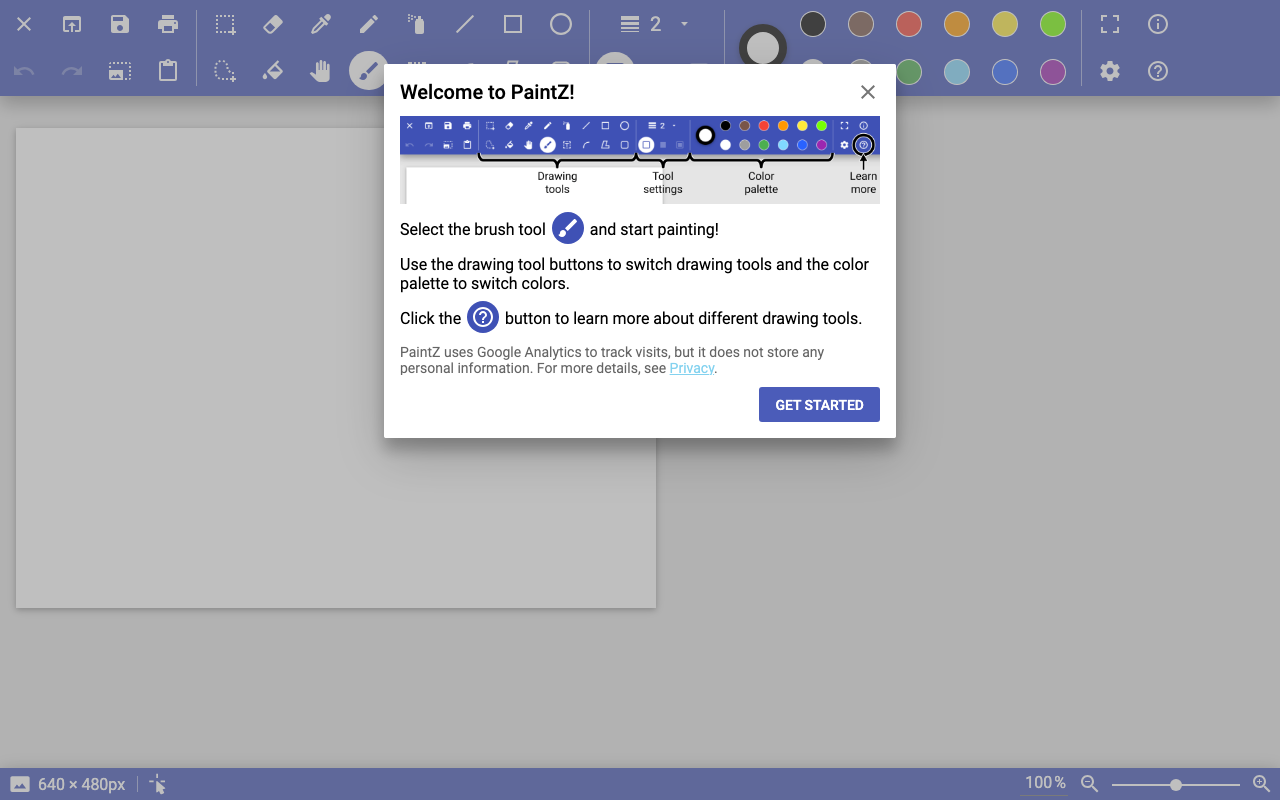
シンプルさに振り切ったペイントツールです。
初期キャンバスは640×480pxで、ブラシを選んですぐ描き始められます。線の太さは1〜50まで細かく選べます。
余計な機能がないぶん動作が軽く、スマートフォンの画面でも描画領域がしっかり表示されます。
リンク:
Harmony
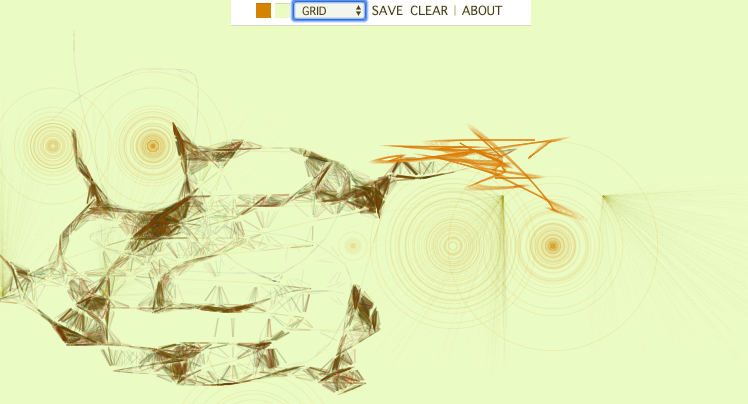
適当に描いていても本格的な絵に見えやすいペイントアプリです。
ペンの種類が複数あり、クセがあるものが多いですが、芸術的なタッチになりやすいです。
ABOUTをクリックすると見れますが、 Dキーを押すとペンを細く、Fキーを押すとペンを太く調節できます。
Shiftキーでカラーピッカーを表示でき、 ALTキーを押しながらクリックするとクリックした場所の色を選択できます。
機能は少ないですがその分絵を描くことに集中しやすいでしょう。
リンク:
AutoDraw
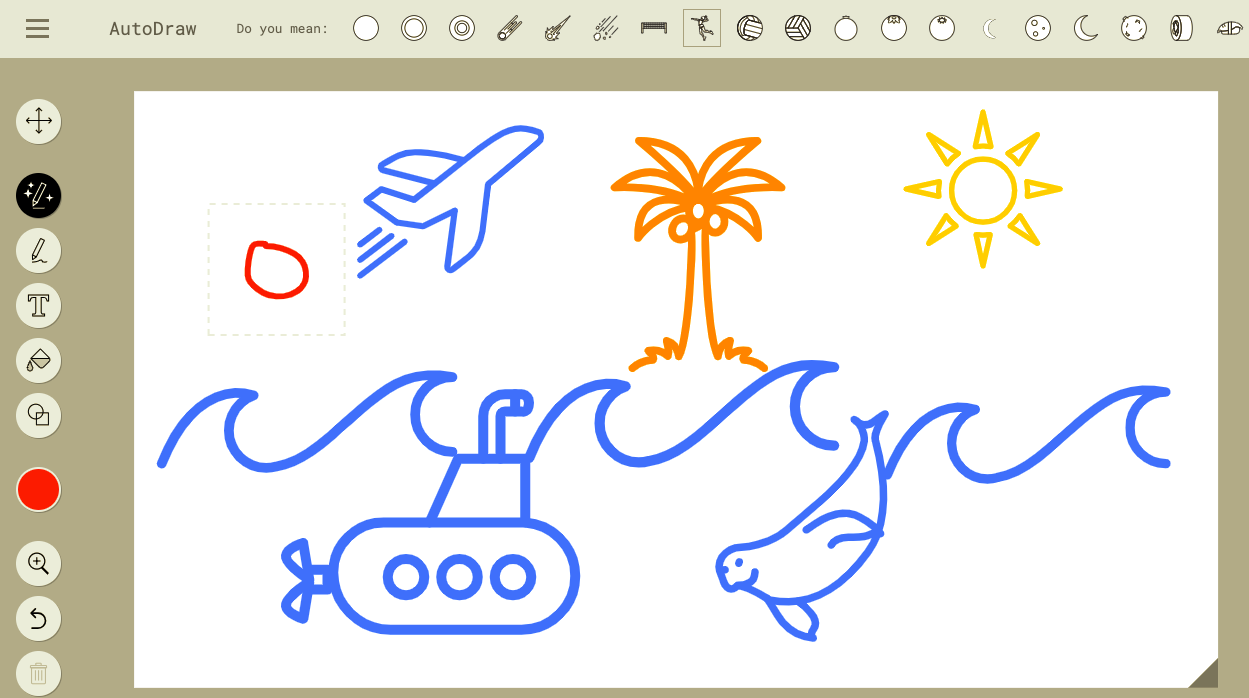
Googleが提供しているAIによる自動描画ツールです。
ユーザーがおおまかな線を描くことで、何を描こうとしているかAIが予測して、絵の候補が上のバーに表示されます。
その候補をクリックして選択すると、きれいなイラストになります。
イラストに色を塗ったりサイズや位置の変更もできます。
Control+z(Macの場合はCommand+z)のショートカットキーで処理を戻せるのも便利です。
アイコンの作成や簡単なイラスト作成に役立ちそうです。
リンク:
pixiv Sketch
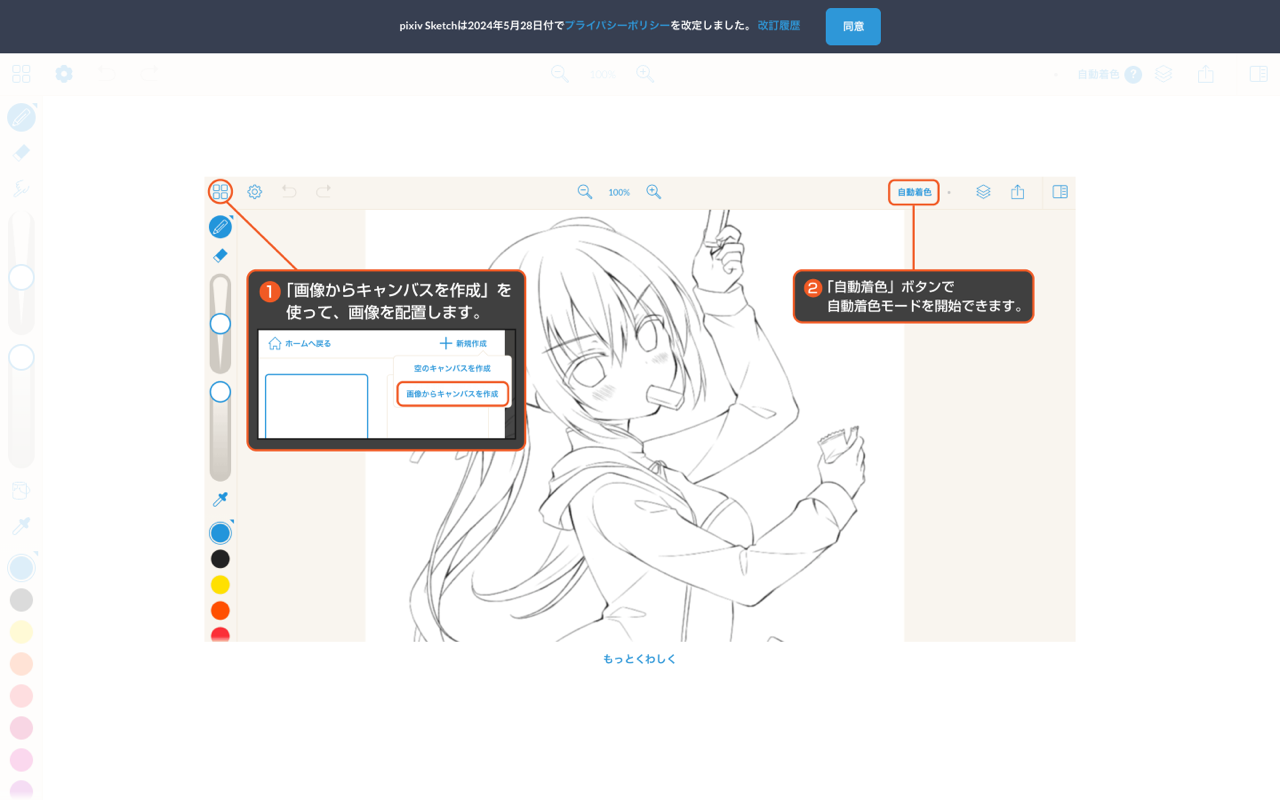
イラスト投稿サービス pixiv が提供している、ブラウザで使えるお絵かきモードです。
日本語で使えるうえ、線画から自動で色を塗る「自動着色」を備えているのが特徴です。
描いた絵をそのまま投稿して公開できますが、投稿にはpixivアカウントが必要です。
スマートフォンの画面幅では描画領域が表示されなかったため、PCから利用してください。
リンク:
Silk
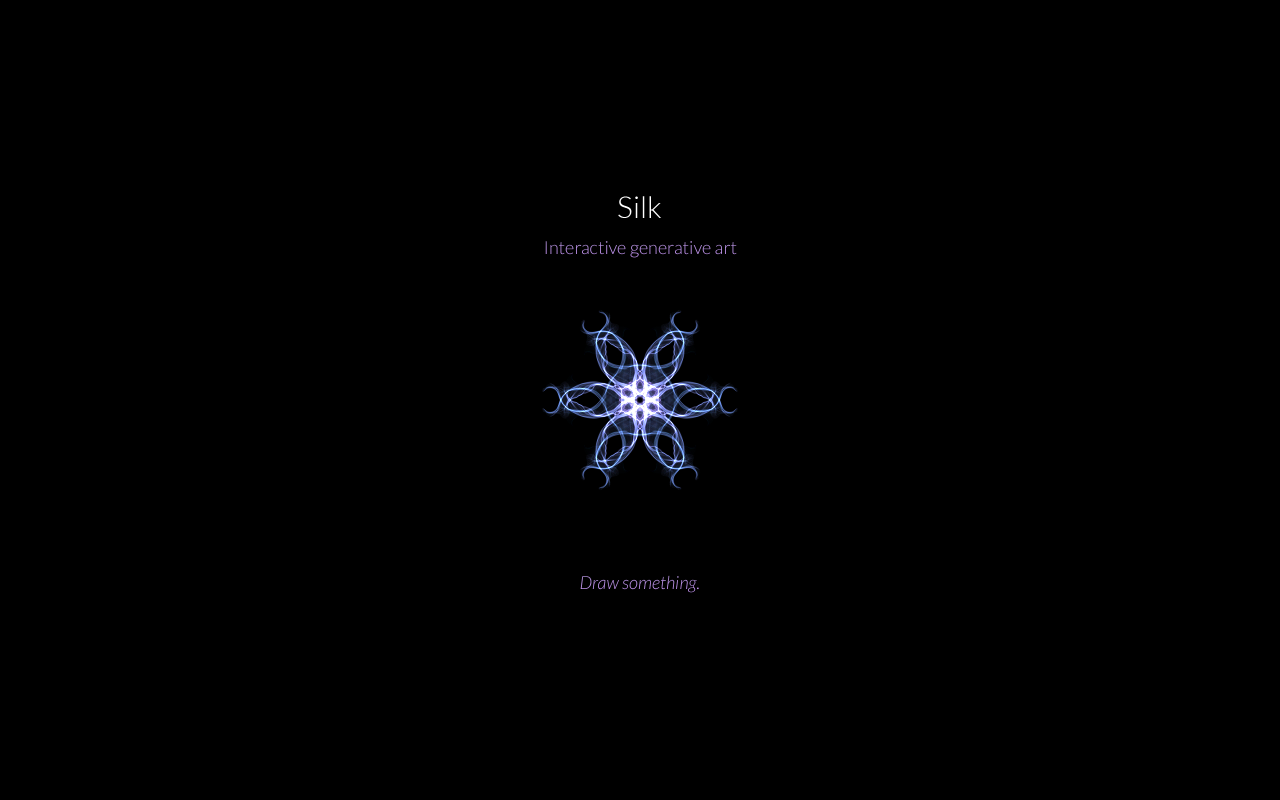
左右対称の幻想的な模様が描けるジェネラティブアートのツールです。
ドラッグするだけで光の筋のような線が伸び、対称の軸数を変えると万華鏡のような絵になります。色をドラッグして混ぜることもできます。
絵そのものを描くというより、触っているだけで綺麗な模様ができあがるタイプです。
保存はサムネイルを右クリックして「画像を保存」を選ぶ形式です。スマートフォンの画面幅では描画領域が表示されませんでした。
なお、このサイトはhttpsに対応していないため、ブラウザに「保護されていない通信」と表示されます。
リンク:
Myoats
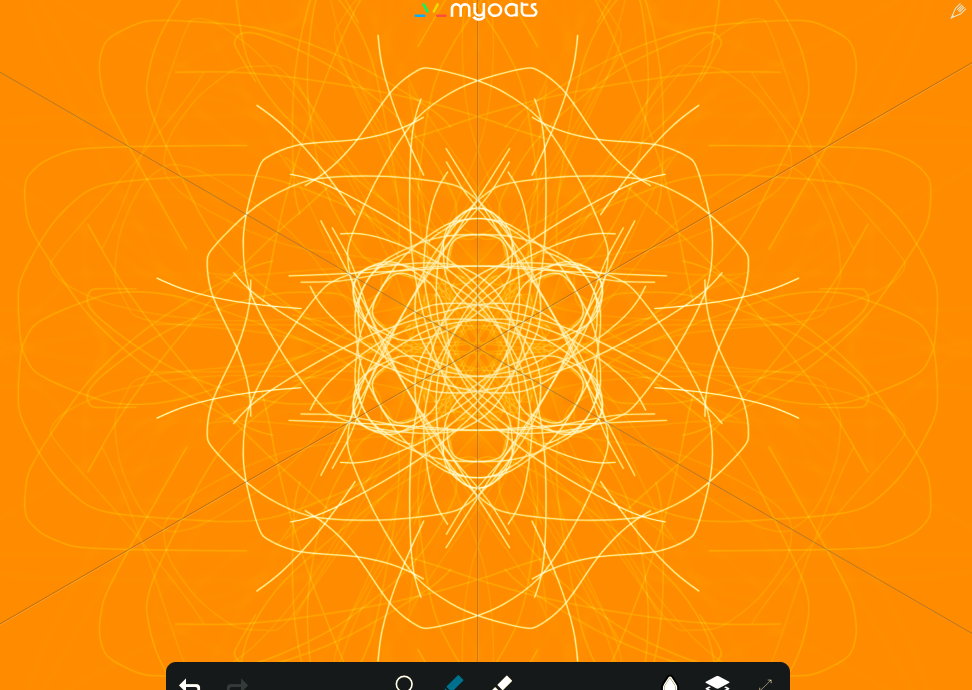
万華鏡のような絵を描けるツールです。
線の透過度や色など細かく選べて、背景色も調節できます。
左上のHOT / RECENTのリンクから、他の人の描いた絵が閲覧できます。
描くこと自体は無料ですが、無料プランで保存できるデザインは8点までで、それ以上は有料プラン(月2ドル)が必要です。
リンク:
Draw.to
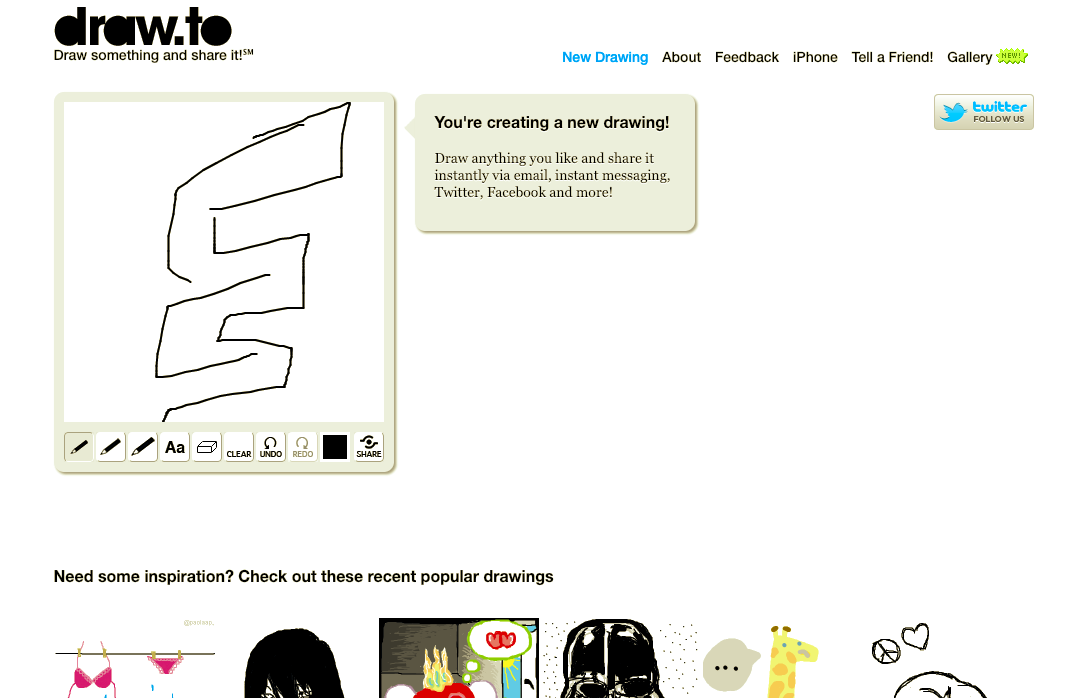
気軽に絵を描いてSNSで共有できるツールです。
機能は少なく、キャンバスも320×320pxと小さめですが、思いついた落書きをすぐ共有したいときには手軽です。
他の人の絵がページの下の方に共有されています。
リンク:
切り絵メーカー
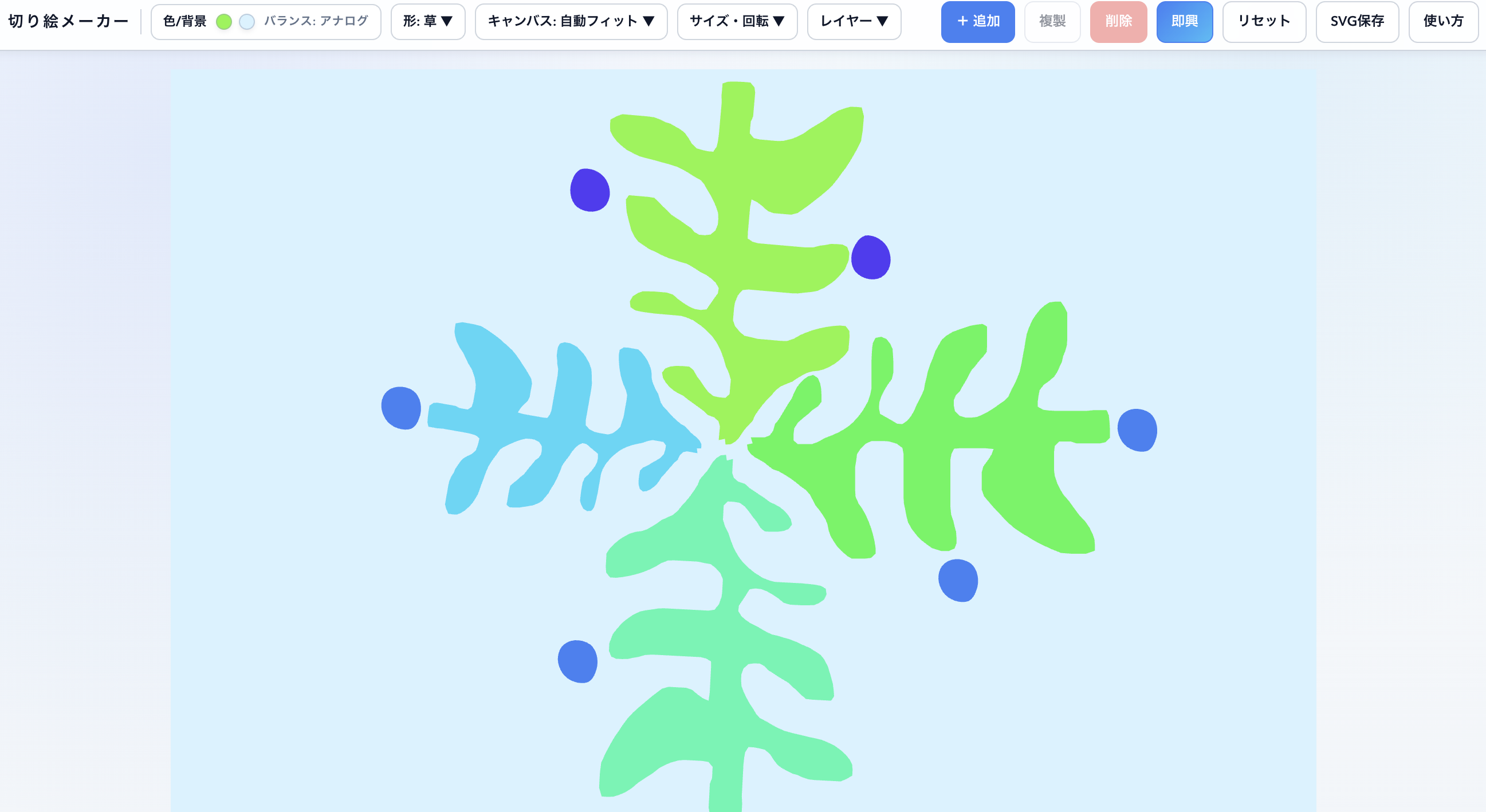
切り絵アートを作れるペイントツールです。
切り絵の形を選び、キャンバスをクリックして配置できます。
形は自作することも可能で、サイズと回転の調整をしながら配置します。
「色/背景」ボタンから現在選択している色とバランスの良い配色を確認できます。
作った絵はSVG形式で書き出せるので、拡大しても輪郭がぼやけません。