ねこ・くまデザインのかわいいキーボードとマウス5選|買う前に確かめる3つのこと
ねこの形をしたマウスや、白いくまがのったテンキー(数字キーだけを集めた小さなキーボード)など、見た目のかわいいキーボードとマウスを5つ紹介します。
5つともワイヤレスですが、つなぎ方は商品ごとに違います。買う前に確かめることを、先にまとめました。
買う前に確かめる3つのこと
1. つなぎ方が端末に合うか
ワイヤレスでつなぐ方法は、主に2つあります。
| つなぎ方 | しくみ | 使える端末の例 |
|---|---|---|
| Bluetooth | 端末の Bluetooth でつなぐ(受信機は要らない) | iPad・スマホ・多くのノートパソコン |
| 受信機 | 付属の小さな受信機(「USBレシーバー」「2.4GHz」とも呼ばれる)を、端末の USB の差し込み口に挿す | USB の差し込み口があるパソコン(Chromebook を含む) |
受信機でつなぐ場合は、その端子が端末の差し込み口に合うかも確かめてください。USB-A は長方形の大きめの口、USB-C は小さな楕円形の口です。合わないときは変換アダプタが要ります。
紹介する商品のつなぎ方は、次のとおりです(ねこのキーボードは2色とも同じです)。
| 商品 | つなぎ方 |
|---|---|
| ねこのキーボード | Bluetooth・受信機・USB ケーブル |
| 茶トラねこのマウス | Bluetooth・受信機 |
| くまのテンキー | 受信機(USB-A) |
| エレコムの静音マウス | 受信機(USB-A) |
ねこのキーボードと茶トラねこのマウスは Bluetooth でもつなげるので、端末に Bluetooth があれば、受信機の端子が合わなくても使えます。iPad やスマホで使うなら、この2つから選んでください。
2. 学校の端末につなげるか
学校で配られた端末は、決まりや設定で外付けの機器をつなげないことがあります。学校の端末で使うなら、買う前に先生に確かめてください。
3. 日本語配列か、英語配列か
キーボードには日本語配列と英語配列があり、ローマ字を打つ文字キーの並びはどちらも同じです。違うのは記号キーの位置と、日本語入力のオンとオフを切り替えるキーです。英語配列には「半角/全角」キーがありません。
英語配列のキーボードでは、日本語入力のオンとオフを別のキー操作で切り替えます。Windows なら Alt キーを押しながら左上の「`」キー、Chromebook・Mac・iPad なら control キーを押しながらスペースキーです。タイピングペットは日本語入力をオフにして遊ぶので、届いたら最初に切り替え方を確かめてください。
また、端末の設定が日本語配列のままだと、記号キーを押したときに、キーに書かれたのとは違う記号が入力されることがあります。ローマ字の文字キーは同じなので、タイピングゲームを遊ぶだけなら困りません。
ねこのキーボード(ブラウン)
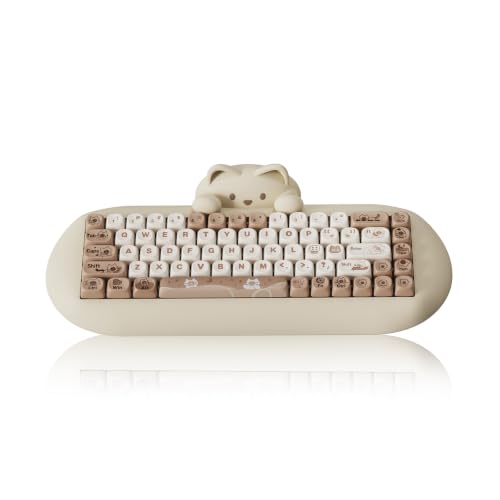
奥のふちから、ねこが顔と前足を出しているデザインのキーボードです。キーにも小さな絵が入っています。YUNZII の「C68」というモデルで、キーは68個です。いちばん上の F1〜F12 の段と右側のテンキーを省いてあるので、ふつうのキーボードより小さめです。
つなぎ方は Bluetooth・受信機・USB ケーブルの3通りで、電池は充電式です。キーは英語配列なので、日本語入力の切り替え方は上の「3. 日本語配列か、英語配列か」を見てください。
リンク:
ねこのキーボード(ブラウン)を Amazon で見るねこのキーボード(ピンク)
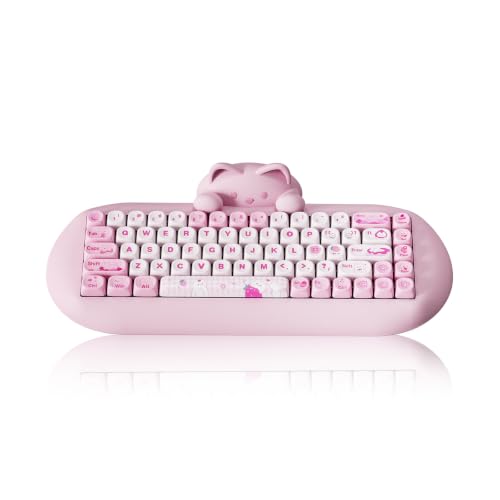
上の C68 の色違いで、本体もねこもキーの絵もピンク系です。大きさ・つなぎ方・配列はブラウンと同じです。
リンク:
ねこのキーボード(ピンク)を Amazon で見る茶トラねこのマウス
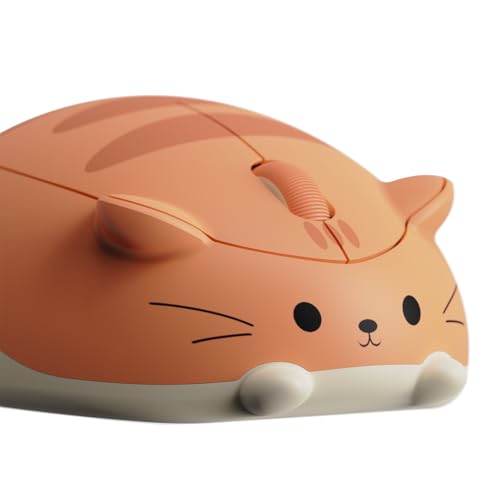
Akko というメーカーの、茶トラねこの形をしたワイヤレスマウスです。耳と前足が付いていて、顔とひげが描かれています。受信機と Bluetooth のどちらでもつなげるので、パソコンでも iPad でも使えます。
リンク:
茶トラねこのマウスを Amazon で見るくまのテンキー(ブルー)
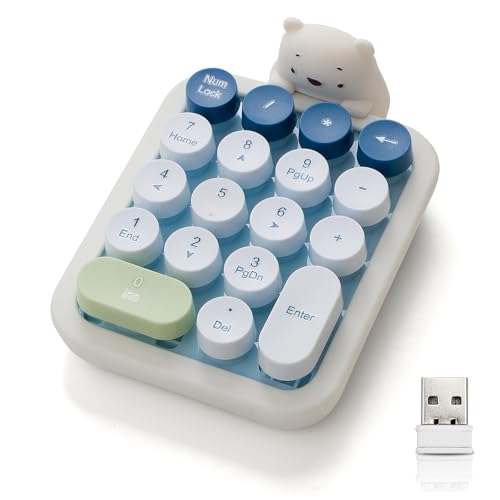
白いくまが上にのった、18キーのワイヤレステンキーです。キーは丸い形で、色は青と白が中心です。付属の受信機(USB-A)でつなぎます。ねこのキーボードのようにテンキーの無いキーボードと組み合わせれば、数字キーを足せます。
リンク:
くまのテンキー(ブルー)を Amazon で見るエレコムの静音マウス(ピンク)
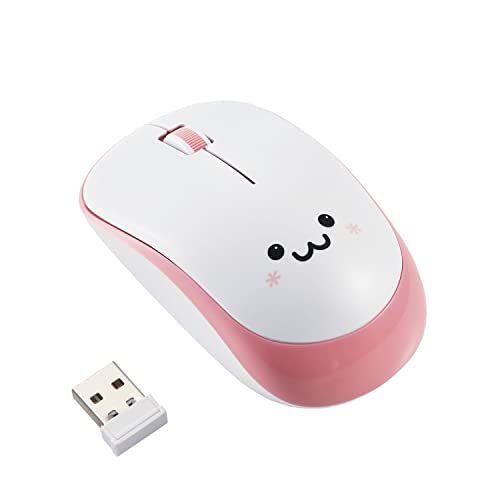
上面が白、まわりがピンクの本体に、笑った顔が描かれたワイヤレスマウスです。エレコムの「M-IR07DRSPN」という型番で、ボタンは3つ、大きさは M サイズです。クリックの音を小さくした静音タイプです。
付属の受信機(USB-A)でつなぎます。Bluetooth には対応していません。電池は単3形1本で、交換の目安は約2年半です。
リンク:
エレコムの静音マウス(ピンク)を Amazon で見る届いたら、ゲームで使ってみる
新しいキーボードやマウスが届いたら、タイピングペットで使ってみてください。ごはん・あそび・そうじのことばを打つと、ペットのお世話ができます。打ち方(速さ・正確さ・粘り強さ)によって、進化先が変わります。
物語を進めながら打ちたい人には、タイピングクエストもあります。どちらも無料・登録不要で、ブラウザだけで遊べます。