初めてのWebアプリの作り方 光ったマスを押すゲームを作って公開する
「スタート」を押すと、9つのマスのうち1つが光ります。 ★の付いたマスを押すと1点入り、次のマスが光ります。 下のゲームで、10秒間に何点取れるか試せます。
この記事では、このゲームを index.html という一つのファイルにまとめます。
HTMLは、画面にボタンや見出しなどを置くための書き方です。
ゲームが動いたら、制限時間を変えて、友だちもスマートフォンで遊べるように公開します。
HTMLのコードを表示
<!doctype html>
<html lang="ja">
<head>
  <meta charset="utf-8">
  <meta name="viewport" content="width=device-width, initial-scale=1">
  <title>光ったマスを押そう</title>
  <style>
    body {
      margin: 0;
      padding: 14px;
      background: #152a36;
      color: #edf8f4;
      font: 1rem/1.4 system-ui, sans-serif;
    }
    main { max-width: 300px; margin: 0 auto; }
    h1 { margin: 0 0 10px; text-align: center; font-size: 1.2rem; }
    dl { display: flex; gap: 8px; margin: 0 0 10px; }
    dl div { flex: 1; padding: 5px 8px; border-radius: 8px; background: #254252; }
    dt { font-size: .8rem; }
    dd { margin: 0; font-size: 1.2rem; font-weight: 700; font-variant-numeric: tabular-nums; }
    .board { display: grid; grid-template-columns: repeat(3, 1fr); gap: 6px; }
    button {
      color: inherit;
      font: inherit;
      cursor: pointer;
      touch-action: manipulation;
      border: 1px solid transparent;
      border-radius: 8px;
    }
    .board button { min-width: 0; min-height: 48px; background: #365768; }
    .board button:disabled { color: #c2d5d8; background: #294555; }
    .board .target { color: #172d27; background: #d9f879; border-color: #f4ffc6; }
    .board .target::before { content: "★ "; }
    button:focus-visible { outline: 2px solid #fff; outline-offset: 2px; }
    #start { width: 100%; margin-top: 9px; padding: 6px 8px; background: #9ae8d4; color: #173a36; font-weight: 700; }
    #start:disabled { background: #294555; color: #d4e1df; }
    #message { min-height: 2.8em; margin: 8px 0 0; font-size: .84rem; text-align: center; }
  </style>
</head>
<body>
  <main>
    <h1>光ったマスを押そう</h1>
    <dl>
      <div><dt>残り時間</dt><dd><span id="time"></span> 秒</dd></div>
      <div><dt>得点</dt><dd><span id="score">0</span> 点</dd></div>
    </dl>
    <div class="board">
      <button type="button" disabled>1</button>
      <button type="button" disabled>2</button>
      <button type="button" disabled>3</button>
      <button type="button" disabled>4</button>
      <button type="button" disabled>5</button>
      <button type="button" disabled>6</button>
      <button type="button" disabled>7</button>
      <button type="button" disabled>8</button>
      <button type="button" disabled>9</button>
    </div>
    <button id="start" type="button">スタート</button>
    <p id="message" role="status">スタートを押すと、マスが1つ光ります。</p>
  </main>
  <script>
    const duration = 10;
    const cells = [...document.querySelectorAll(".board button")];
    const startButton = document.querySelector("#start");
    const scoreLabel = document.querySelector("#score");
    const timeLabel = document.querySelector("#time");
    const message = document.querySelector("#message");
    timeLabel.textContent = duration;
    let score = 0;
    let target = -1;
    let endAt = 0;
    let timer = null;

    function lightNextCell() {
      const choices = cells.filter((_, index) => index !== target);
      const choice = choices[Math.floor(Math.random() * choices.length)];
      target = cells.indexOf(choice);
      for (const [index, cell] of cells.entries()) {
        cell.classList.toggle("target", index === target);
        cell.setAttribute("aria-label", index === target ? cell.textContent + "、光っている" : cell.textContent);
      }
    }

    function updateTime() {
      const remaining = Math.max(0, Math.ceil((endAt - performance.now()) / 1000));
      timeLabel.textContent = remaining;
      if (remaining > 0) return;

      const focusIsOnBoard = document.hasFocus() && cells.includes(document.activeElement);
      clearInterval(timer);
      timer = null;
      for (const cell of cells) {
        cell.disabled = true;
        cell.classList.remove("target");
        cell.removeAttribute("aria-label");
      }
      message.textContent = "終了! " + score + "点でした。";
      startButton.disabled = false;
      startButton.textContent = "もう一度遊ぶ";
      if (focusIsOnBoard) startButton.focus({ preventScroll: true });
    }

    function onPress(button, action) {
      button.addEventListener("click", action);
      button.addEventListener("pointerup", event => {
        if (event.pointerType !== "touch" || !event.isPrimary || button.disabled) return;
        const hit = document.elementFromPoint(event.clientX, event.clientY);
        if (button.contains(hit)) action();
      });
    }

    onPress(startButton, () => {
      if (timer !== null) return;
      score = 0;
      target = -1;
      endAt = performance.now() + duration * 1000;
      scoreLabel.textContent = score;
      startButton.disabled = true;
      startButton.textContent = "プレイ中";
      for (const cell of cells) cell.disabled = false;
      lightNextCell();
      message.textContent = "★の付いたマスを押してください。";
      timer = setInterval(updateTime, 100);
      updateTime();
      cells[0].focus({ preventScroll: true });
    });

    for (const [index, cell] of cells.entries()) {
      onPress(cell, () => {
        if (timer === null) return;
        updateTime();
        if (timer === null || index !== target) return;
        score += 1;
        scoreLabel.textContent = score;
        lightNextCell();
      });
    }
  </script>
</body>
</html>
1. ゲームを手元のブラウザで動かす
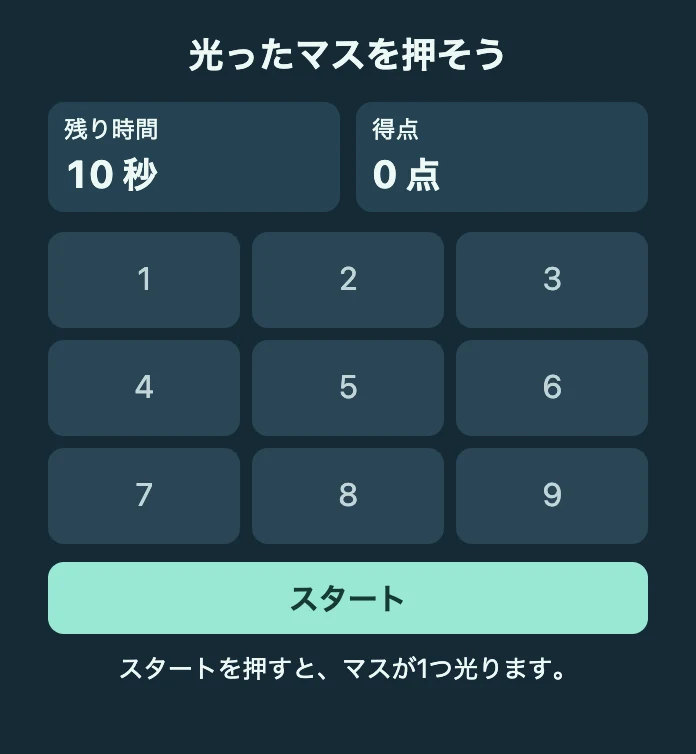
- 完成例の下にある「HTMLのコードを表示」を開きます。
- コード全体をコピーし、Windowsの「メモ帳」など、文字を編集できるアプリに貼り付けます。
ファイルは
index.htmlという名前で保存します。 「文字コード」を選ぶ欄があれば、日本語が正しく表示されるように UTF-8 を選びます。 - 作ったファイルをダブルクリックし、ブラウザで「スタート」を押します。
コードが文字のまま出るときは、ファイル名を確認します。
index.html.txt になっていたら、末尾の .txt を消して index.html にすると、ゲームとして開けます。
同じファイルの中でも、HTMLはボタンや得点欄を置き、CSSはマスの色や並び方を決めています。 押した場所を判定し、時間や得点を表示し直すのがJavaScriptです。
2. 正しいマスを押したときだけ得点を増やす
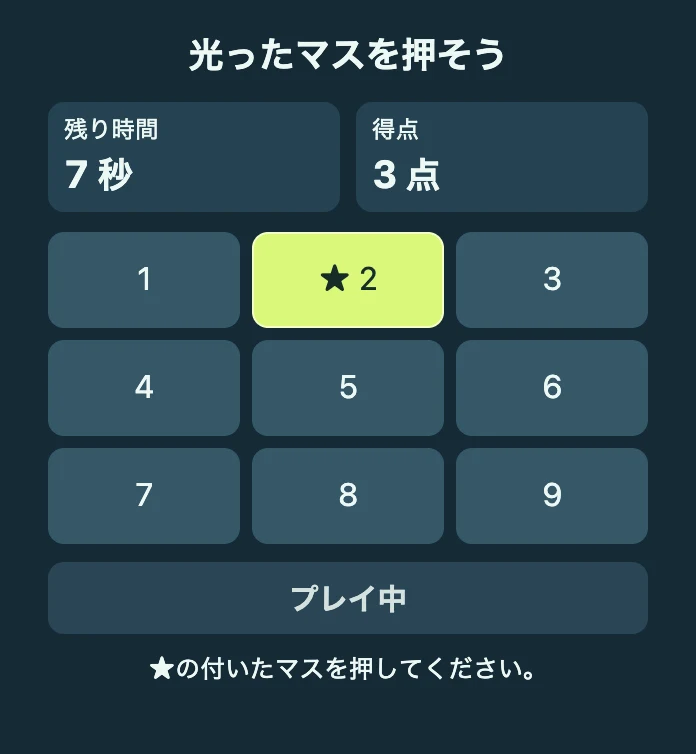
先ほど使ったアプリで index.html を開き、score += 1 と書いてある行を見つけます。
次の部分は、マスを押すたびに実行されます。
if (timer === null) return;
updateTime();
if (timer === null || index !== target) return;
score += 1;
scoreLabel.textContent = score;
lightNextCell();
index は押したマス、target は光っているマスの位置です。
光っていないマスを押すと、return でその1回の判定が終わります。
得点は増えず、ゲームは続きます。
光っているマスを押すと、score += 1 で1点が入り、lightNextCell() で次に光るマスを選びます。
3. 制限時間を15秒に変える
コードの const duration = 10; を const duration = 15; に変えます。
保存してブラウザを再読み込みし、画面の「残り時間」が15秒になっているか確かめます。
残り時間は、「スタート」を押してから何秒たったかをもとに計算します。 別のタブを見ている間も時間は進むので、戻ったときに時間切れになっていることがあります。
色も変えるなら、CSSの .board .target にある background: #d9f879 を別の色に置き換えてみましょう。
★の目印があるので、色を区別しづらい画面でも次のマスを探せます。
4. ゲームが終わるまで遊んで確かめる
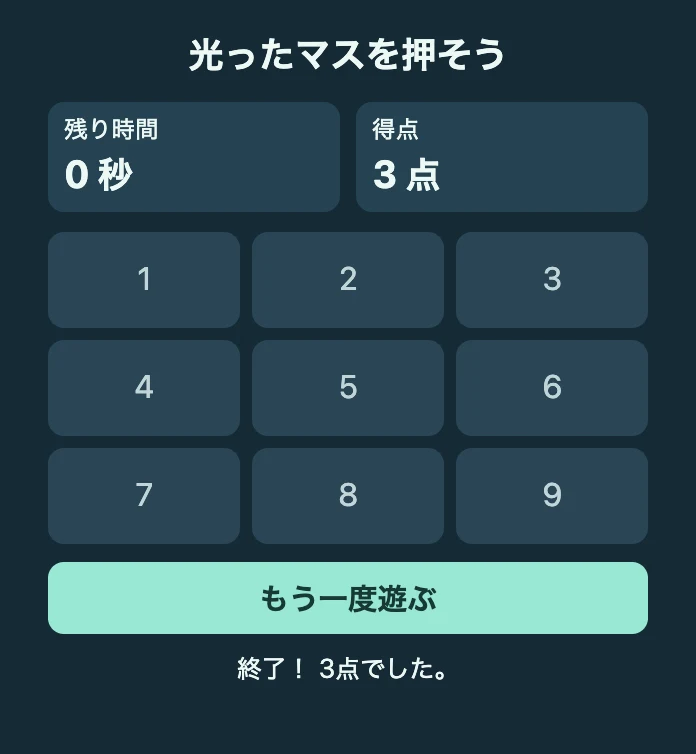
光っていないマスを押しても点が増えず、残り0秒でマスを押せなくなれば成功です。 「もう一度遊ぶ」を押すと、得点は0から始まります。
5. GitHub Pagesでゲームを公開する
手元でゲームが動いたら、GitHub Pagesで公開できます。 公開すると、友だちもURLから同じゲームを開けます。 GitHubを使うのが初めてなら、GitHubの無料アカウントを作る手順から始められます。
- ゲーム用の置き場所を作る
GitHubでは、ファイルをまとめて置く場所を「リポジトリ」と呼びます。 リポジトリの作成画面で、ゲーム用に好きな名前を入力します。 公開設定で Public(公開)を選び、Add README をオンにして「Create repository」を押します。 - 作ったHTMLファイルを置く
リポジトリのファイル一覧で「Add file」から Upload files を選びます。 作ったindex.htmlを選び、「Commit changes」を押して追加します。 - 公開するファイルの場所を指定する
リポジトリの「Settings」を開き、左のメニューから Pages を選びます。 「Source」で「Deploy from a branch」を選ぶと、どこにあるファイルを使うか選べます。 左のメニューでindex.htmlを置いた場所(この手順ではmain)を選びます。 右のメニューでは/(root)を選びます。 これで、フォルダーに入れずに置いたindex.htmlが公開に使われます。 最後に「Save」を押します。 - 公開したゲームをスマートフォンで試す
公開が終わったら、同じ「Pages」の画面にある Visit site を押します。 開いたページのURLをスマートフォンでも開き、マスをタップして得点が増えるか確かめます。
ファイルの登録や公開設定で迷ったら、GitHubの公式手順で画面を確認できます。ファイルを追加する手順/公開元を設定する手順
スマートフォンでも遊べたら、公開したURLを友だちに送って、何点取れたか聞いてみましょう。