砂ペイントを改造してWebサイトに公開する方法
Wevaの砂ペイントで遊んでいる方から、さまざまな改善のアイデアが届きました。 遊び方が違うと、ほしい機能も変わります。 すべてのアイデアを一つのアプリに取り入れることは、だんだん難しくなってきました。
そこで、それぞれの遊び方に合わせて改造できるよう、砂ペイントのソースコードをGitHubに公開しました。
ソースコードには、砂の色や落ち方など、アプリの動きが書かれています。
GitHubでの公開先は weva-cloud/suna-paint です。
自分のアカウントにコードをコピーすれば、砂を好きな色に変えたり、新しい素材を増やしたりできます。
この記事では、まず手元のパソコンで砂ペイントを動かします。 そのあとCodexというAIに砂の色を変えてもらい、友だちもブラウザで遊べるように公開します。
自分のパソコンで砂ペイントを動かす
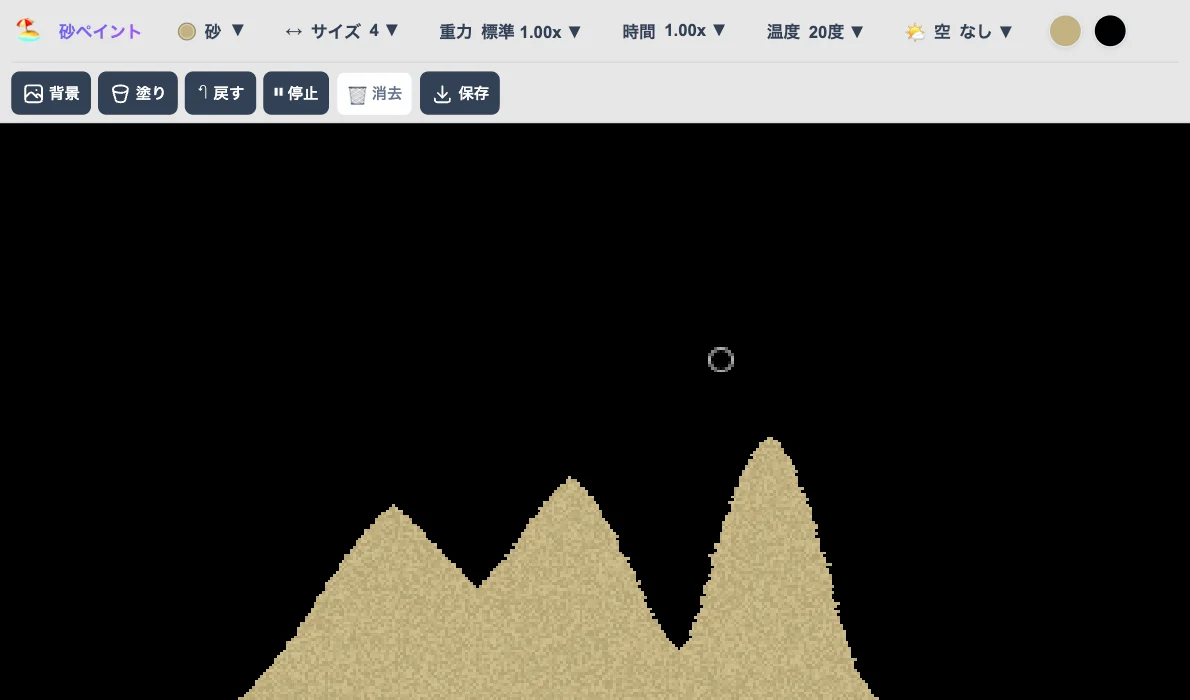
自分のパソコンでアプリを動かせると、コードを変えた結果をすぐに試せます。 この手順では、次の道具を使います。
- GitHubのアカウントがあると、砂ペイントのコードを自分用にコピーできます。 初めて使う場合は、GitHubの無料アカウントを作る手順から始められます。
- Gitは、コードをパソコンに取り込んだり、変えた内容をGitHubに送ったりする道具です。 Gitの公式サイトから、パソコンに合った入れ方を選べます。
- Node.js 24は、砂ペイントをパソコンで起動するときに使います。
Node.jsの公式サイトでは、番号が
24から始まるものを選びます。
- GitHubに自分用のコピーを作る
GitHubでweva-cloud/suna-paintを開きます。 右上の Fork を押し、Owner で自分のアカウントを選びます。 Create fork を押すと、自分用のコピーができます。 - コピーをパソコンに取り込む
ページの上部で、リポジトリ名の左側に自分のユーザー名が表示されていれば、自分用のコピーです。 Code を押し、HTTPS を選ぶと、コピーのアドレスが表示されます。 下の1行目では、git cloneの後ろを、そのアドレスに置き換えます。
ターミナルは、文字を入力してパソコンを操作する画面です。 Macでは「ターミナル」、WindowsではGitと一緒に入る「Git Bash」を使えます。
1行目の <あなたのGitHubアカウント名> は、先ほどコピーしたURLで github.com/ の直後にあるユーザー名に置き換えます。
たとえばユーザー名が hanako なら、URLは https://github.com/hanako/suna-paint.git になります。
GitHub上のコピーに別の名前を付けた場合は、cd suna-paint の suna-paint をその名前に置き換えます。
コマンドは上から1行ずつ入力します。
git clone 'https://github.com/<あなたのGitHubアカウント名>/suna-paint.git'
cd suna-paint
npm ci
npm run dev
git clone でコードを取り込み、cd suna-paint で砂ペイントのフォルダーに移ります。
npm ci で動かすために必要なファイルがそろい、npm run dev で砂ペイントが起動します。
画面に http://localhost:5173 のようなアドレスが表示されたら、ブラウザでそのアドレスを開きます。
砂を描いて、粒が下に落ちて積もれば、パソコンで遊べる状態です。
Codexに砂の色を変えてもらう
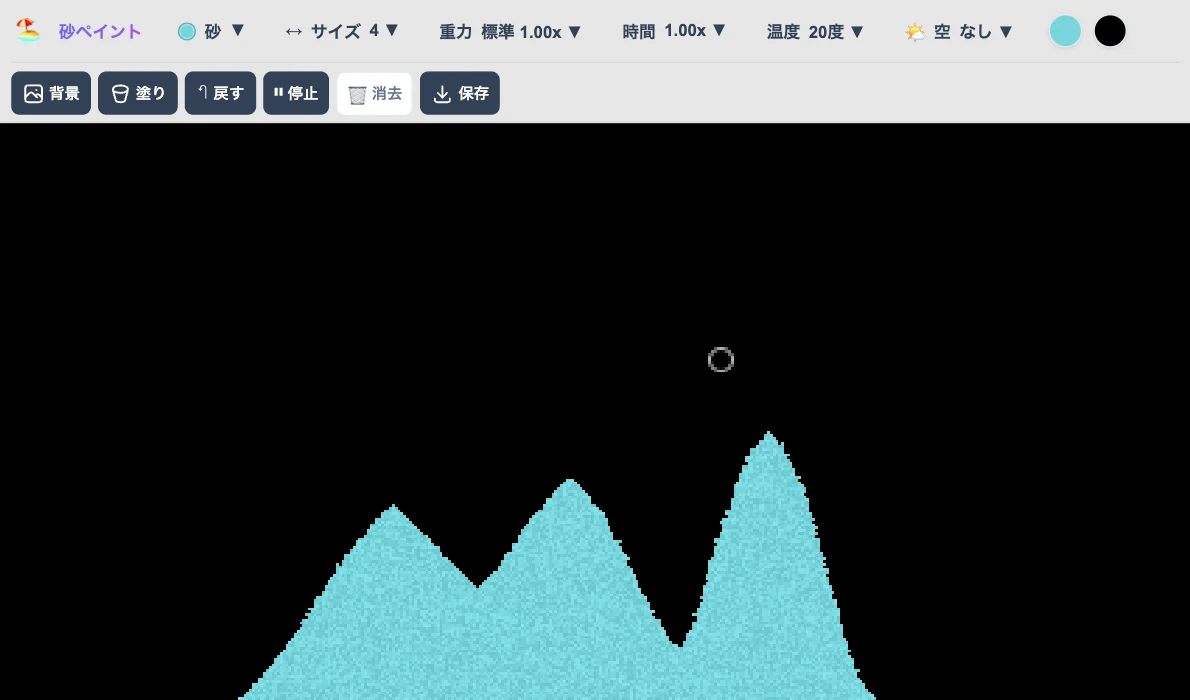
Codex(コーデックス)は、コードを読んだり書き換えたりできるAIです。 パソコン版のChatGPTで使えます。 先ほどパソコンに取り込んだ砂ペイントを開いて、まずは砂の色を水色に変えてみます。
1. パソコン版のChatGPTを入れる
ChatGPTの公式ダウンロードページを開くと、パソコンに合ったアプリを選べます。
- Macの場合は、macOS版を選び、ダウンロードしたファイルを開きます。 ChatGPTのアイコンを「アプリケーション」へ移す画面が出たら、アイコンをそこへドラッグします。 インストールが終わると、Finderの「アプリケーション」からChatGPTを開けます。
- Windowsの場合は、Windows版を選びます。 ダウンロードしたファイルを開くと、画面の案内に沿ってアプリを入れられます。 インストールが終わったら、スタートメニューで「ChatGPT」を検索すると見つかります。
- Linuxの場合は、使っているLinuxに合った入れ方が公式ガイドにあります。Linux版のインストールガイド
アプリを開いたら、ChatGPTのアカウントでログインします。 ブラウザで使っているアカウントがあれば、同じものを使えます。パソコン版ChatGPTの公式ガイド
自分でアカウントを作って使う場合、OpenAIの利用規約では13歳以上が対象で、18歳未満は保護者の許可が必要です。OpenAIの利用規約
2. Codexで砂ペイントのフォルダーを開く
- Codexに切り替える
アプリの ChatGPT と表示されているメニューから Codex を選びます。 - 砂ペイントのフォルダーを選ぶ
画面の左側にある Add new project(新しいプロジェクトを追加) で、先ほどパソコンに取り込んだフォルダー(この手順ではsuna-paint)を選びます。 開いたときにpackage.jsonとsrcが並んでいれば、選ぶ場所は合っています。 - このパソコンで作業するチャットを開く
フォルダーを選んだ状態で New chat(新しいチャット) を開きます。 Work in という作業場所のメニューでは、This computer(このパソコン) を選びます。 Worktree と表示されている場合は、そこを開いて Local に切り替えると、先ほど選んだフォルダーを直接編集できます。
こうすると、Codexが選んだフォルダーの中にあるコードを読めるようになります。Codexの作業場所について
3. 砂の色を変えたいと伝える
Codexの入力欄に、変えたい色と、その色を使う場所を書きます。
砂ペイントで、砂の色だけを水色(
#78d5dc)に変えてください。 描いた砂と、上のメニューにある「砂」の色見本に、この色を使ってください。最後に、どのファイルのどこを変えたか教えてください。
#78d5dc は水色の中でも、上の画像で使っている色を表します。
作業中に確認画面が出たときは、Codexが何をしようとしているかを読んでから、進めるか決められます。
4. 水色の砂を描いて変化を確かめる
Codexの作業が終わったら、ブラウザで手元の砂ペイントのページを再読み込みします。 上のメニューで「砂」を選び、新しく砂を描きます。 色見本と描いた砂の両方が水色になれば、変更が反映されています。
コードも見てみたいときは、Codexの Review(変更の確認)を開きます。
変更されたファイルの一覧から src/SunaPaintPage.tsx を選ぶと、書き換える前とあとの行を見比べられます。
この例では、[TYPES.SAND] の行で、元の色 #c2b280 が水色の #78d5dc に変わります。
同じやり方で、砂よりゆっくり落ちる素材を考えたり、自分の好きな生き物を加えたりできます。 「選ぶ場所」と「描いたあとの動き」まで伝えると、できあがったときに何を試せばよいか分かります。
GitHub Pagesで改造した砂ペイントを公開する
GitHub Pagesは、GitHubに置いたファイルをブラウザで開けるようにするサービスです。 改造した砂ペイントを公開すると、友だちに遊べるページのURLを送れます。
1. パソコンで公開用のファイルを作る
砂ペイントを起動したターミナルで Ctrl+C を押すと、次のコマンドを入力できる状態に戻ります。
npm run build -- --base=./ --outDir docs
cp LICENSE docs/LICENSE.txt
1行目で、公開に使うファイルを docs フォルダーにまとめます。
--base=./ は、公開したページの場所を基準に、砂ペイントを動かすファイルを探すための設定です。
公開したURLが /suna-paint/ で終わる場合も、その場所から必要なファイルを読み込めます。
2行目で、砂ペイントに付いている利用条件のファイルを docs にコピーします。
1行目を実行すると docs の中身は作り直されるので、更新するときもこの2行を順に実行します。
2. ファイルを自分のGitHubに送る
先ほどの例で砂の色を変えたのは、src/SunaPaintPage.tsx です。
このファイルと、公開用の docs をまとめてGitHubに送ります。
git add src/SunaPaintPage.tsx docs
git commit -m "水色の砂ペイントを公開する"
git push
git add で記録するファイルを選び、git commit で「何を変えたか」と一緒に記録します。
git push で、その記録を自分のGitHubに送れます。
初めて git push するときは、GitHubへのログインを求められることがあります。GitからGitHubにログインする方法
3. GitHubで公開するフォルダーを選ぶ
自分のコピーのページで Settings → Pages を開きます。 「Source」で Deploy from a branch を選ぶと、どこに置いたファイルを公開するか選べます。
- 左のメニューでは、先ほどファイルを送ったブランチを選びます。
ブランチは、変更の記録をまとめる場所です。
この例では
mainです。 - 右のメニューでは、公開用のファイルを入れた
/docsを選びます。
Save を押すと公開が始まります。 公開が終わると、同じ画面に Visit site が表示されます。GitHub Pagesの公開元の設定
あとから色や動きを変えたときは、公開用のファイルを作る手順と、GitHubに送る手順を繰り返します。 同じURLで、更新した砂ペイントを遊べます。
公開したURLを、パソコンやスマートフォンのブラウザで開きます。 水色の砂が描けたら、同じURLを友だちに送って遊んでもらえます。